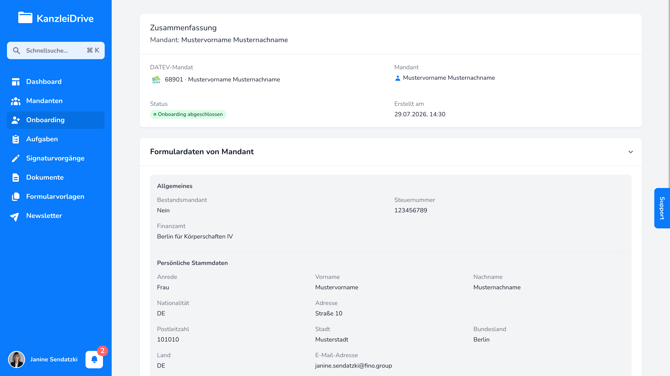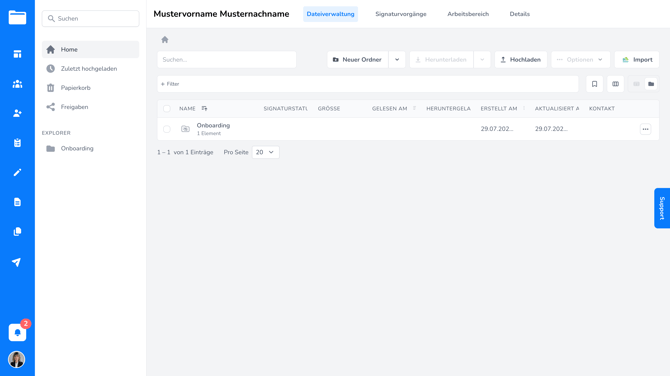
Mit dem Privatpersonen-Onboarding erfassen Sie neue Privatmandanten vollständig digital. Ihre Mandanten tragen ihre Stammdaten bequem über ein Online-Formular ein, laden erste Dokumente hoch und übermitteln alle Informationen sicher an Ihre Kanzlei. Die Daten können anschließend nach DATEV exportiert oder alternativ als Excel-Datei heruntergeladen werden.
VoraussetzungenDas Privatpersonen-Onboarding ist Bestandteil des KYCnow-Onboardings.
Sollten Sie KYCnow noch nicht aktiviert haben, öffnen Sie zunächst Onboarding und stellen den KYCnow-Antrag. Nach der Freischaltung stehen Ihnen sowohl das Unternehmens- als auch das Privatpersonen-Onboarding zur Verfügung.
Hinweis: Beim Privatpersonen-Onboarding werden keine Stammdaten über die KYCnow-Schnittstelle abgefragt. Die Aktivierung erfolgt dennoch gemeinsam mit dem Unternehmens-Onboarding.
Schritt 1: Privatpersonen-Onboarding starten
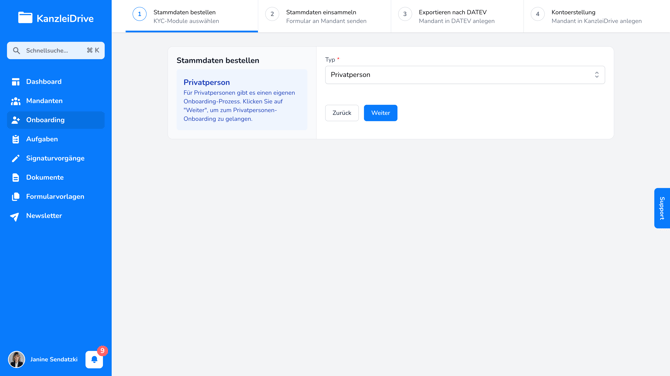
Öffnen Sie den Menüpunkt Onboarding.
Im ersten Schritt wählen Sie unter Typ die Option Privatperson aus und klicken anschließend auf Weiter.
Schritt 2: Einladung vorbereiten
Nun können Sie bereits alle Informationen eintragen, die Ihnen bekannt sind.
Dazu gehören beispielsweise:
- Vor- und Nachname
- E-Mail-Adresse
- Anschrift
- Anrede
- weitere bekannte Stammdaten
Diese Angaben werden später automatisch im Formular des Mandanten vorausgefüllt. Der Mandant muss sie lediglich kontrollieren und bei Bedarf ergänzen.
.png?width=670&height=377&name=app.kanzleidrive.de_backoffice_clients_onboarding_core-data%20(1).png)
Wenn Sie den Mandanten in DATEV anlegen möchten bestellen Sie den DATEV-Export.
Der Export kostet 5,00 € pro Privatperson und übernimmt die erfassten Stammdaten später automatisch nach DATEV.
Nach dem Absenden erhält der Mandant automatisch eine Einladung per E-Mail.
Hinweis: Auch ohne DATEV-Export können sämtliche Formulardaten nach Abschluss des Onboardings als Excel-Datei heruntergeladen werden.
Schritt 3: Mandant erhält die Einladung
Der Mandant erhält eine E-Mail mit einem persönlichen Link zum Onboarding.
Über den Button „Eingabe starten“ öffnet sich das Formular direkt im Browser.
Alle zuvor von Ihrer Kanzlei eingetragenen Daten sind bereits vorausgefüllt.
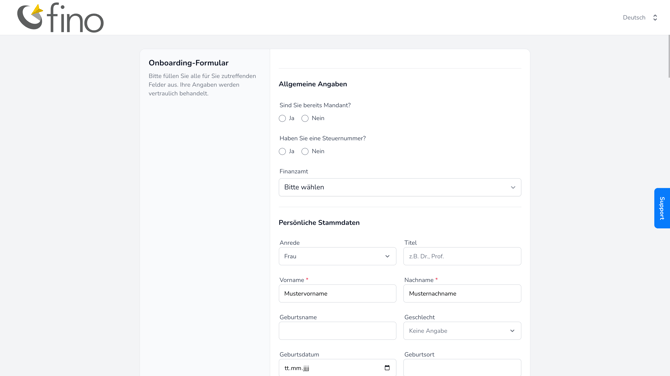
Schritt 4: Mandant füllt das Formular aus
Der Mandant ergänzt nun seine persönlichen Angaben.
Das Formular ist dynamisch aufgebaut und passt sich automatisch an die jeweiligen Antworten an.
Beispiele:
- Gibt der Mandant an, Kinder zu haben, werden automatisch zusätzliche Eingabefelder für jedes Kind eingeblendet.
- Weitere Fragen erscheinen nur dann, wenn sie für den jeweiligen Mandanten relevant sind.
Dadurch bleibt das Formular übersichtlich und enthält nur die tatsächlich benötigten Informationen.
Tipp: Bevor Sie das erste Mal einen Mandanten das Formular zusenden, senden Sie es an sich selbst, um Einblick in den Prozess und das Formular zu erhalten. Verzichten Sie in diesem Fall auf den DATEV Export damit Ihnen keine Kosten entstehen.
Sie können das Formular außerdem hier einsehen. Beachten Sie bitte, dass nur die Basisabfragen gezeigt werden, nicht die Unterabfragen (z.B. Informationen zum Arbeitgeber, Immobilien etc.)
Schritt 5: Vorjahresdaten
Im weiteren Verlauf kann der Mandant angeben,
- ob er bereits im Vorjahr steuerlich beraten wurde
- und ob Ihre Kanzlei die Vorjahresakte beim bisherigen Steuerberater anfordern darf.
.png?width=670&height=377&name=app.kanzleidrive.de_client_onboarding_3HAypXHx8IBKbvlb4xfDUHQmwyF_eJQMivx4YI7dXfaNrDbF%20(1).png)
Schritt 6: Nutzung von KanzleiDrive
Vor Abschluss des Formulars wird dem Mandanten erklärt, dass die zukünftige Zusammenarbeit über KanzleiDrive erfolgt.
Hier hinterlegt der Mandant außerdem die E-Mail-Adresse sowie optional seine Mobilnummer, über die er das Portal künftig nutzen möchte.
Schritt 7: Dokumente hochladen
Bereits während des Onboardings kann der Mandant erste Unterlagen hochladen, beispielsweise:
- Lohnsteuerbescheinigungen
- Vorjahresbescheide
- weitere steuerlich relevante Dokumente
.png?width=670&height=377&name=app.kanzleidrive.de_client_onboarding_3HAypXHx8IBKbvlb4xfDUHQmwyF_eJQMivx4YI7dXfaNrDbF%20(2).png)
Die hochgeladenen Dateien werden automatisch in einem neu angelegten Ordner „Onboarding“ innerhalb von KanzleiDrive gespeichert.
Von dort können sie später bequem in Ihr DATEV DMS übernommen werden.
Zum Abschluss bestätigt der Mandant die erforderlichen Einwilligungen und sendet das Formular ab.
Schritt 8: Formular wird abgeschlossen
Nach dem Absenden erhält der Mandant eine Bestätigung.
Das Formular kann anschließend weiterhin eingesehen werden, ist jedoch nicht mehr bearbeitbar.
Dadurch ist sichergestellt, dass übermittelte Daten nachträglich nicht mehr verändert werden und Ihre Kanzlei stets mit einem eindeutigen Datenstand arbeitet.
Schritt 9: Benachrichtigung für die Kanzlei
Sobald der Mandant das Formular abgeschickt hat, erhält Ihre Kanzlei automatisch eine Benachrichtigung innerhalb von KanzleiDrive.
So erkennen Sie sofort, dass das Onboarding abgeschlossen wurde und die Daten zur weiteren Bearbeitung bereitstehen.
.png?width=670&height=377&name=app.kanzleidrive.de_backoffice_clients_onboarding_core-data%20(3).png)
Schritt 10: Formulardaten prüfen
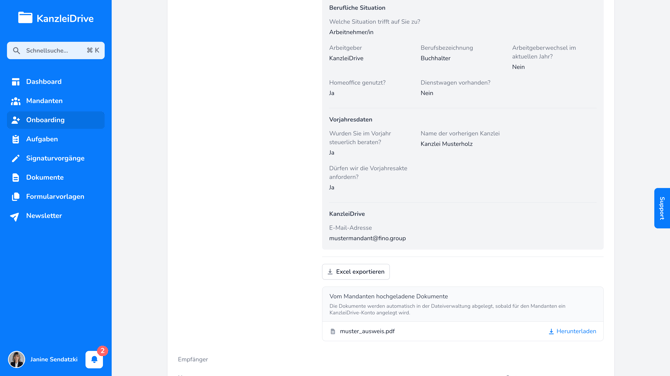
Im Onboarding Prozess können Sie sämtliche Angaben des Mandanten übersichtlich einsehen.
Zusätzlich stehen folgende Möglichkeiten zur Verfügung:
- Export der Formulardaten als Excel-Datei
- Download aller hochgeladenen Dokumente
Die Dokumente befinden sich außerdem automatisch im Onboarding-Ordner des Mandanten und stehen nach der Mandantenanlage direkt in KanzleiDrive zur Verfügung.
Schritt 11: Mandanten in DATEV anlegen (optional)
Haben Sie den DATEV-Export bestellt, können Sie nun die vom Mandanten gelieferten Daten prüfen und den Mandanten direkt in DATEV anlegen.
Alle erfassten Informationen werden dabei bereits übernommen und müssen lediglich kontrolliert beziehungsweise ergänzt werden.
.png?width=670&height=377&name=app.kanzleidrive.de_backoffice_clients_onboarding_private-person_3HB4cS5NmTIR9O0Ej78aOZDOFN2_datev%20(1).png)
Schritt 12: Mandanten in KanzleiDrive anlegen
Im letzten Schritt legen Sie den Mandanten in KanzleiDrive an.
Hier wählen Sie unter anderem:
- die Ordnervorlage
- Sprache
- Stammdaten
- Kontaktdaten
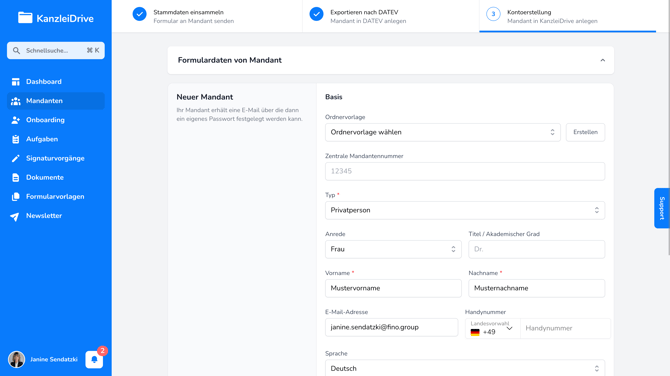
Anschließend können Sie den Mandanten eine E-Mail zur Nutzung von KanzleiDrive senden.
Hinweis: Haben Sie keinen DATEV-Export bestellt, erfolgt die Anlage des Mandanten in KanzleiDrive direkt nach der Prüfung der Formulardaten.
Ergebnis
Nach Abschluss des Onboardings ist der neue Privatmandant vollständig eingerichtet.
Alle während des Onboardings hochgeladenen Dokumente befinden sich bereits im automatisch angelegten Ordner „Onboarding“ innerhalb der Mandantenakte und können von dort direkt weiterverarbeitet oder in das DATEV DMS übernommen werden.