
Schritt 1: Dokumente auswählen
Ein Signaturvorgang kann auf zwei unterschiedliche Arten gestartet werden:
- direkt in KanzleiDrive
- oder wie gewohnt aus dem DATEV DMS heraus
Beim manuellen Start öffnen Sie den Bereich „Signaturvorgänge“ innerhalb von KanzleiDrive.
Wählen Sie zunächst den gewünschten Mandanten aus.
Anschließend können die Dokumente auf verschiedene Arten hinzugefügt werden:
- Vorhandene Dokumente aus KanzleiDrive auswählen
- Dokumente direkt aus dem DATEV DMS importieren
- Dateien manuell hochladen
Start aus dem DATEV DMS
Alternativ kann der Signaturvorgang direkt aus dem DATEV DMS heraus gestartet werden.
Dabei werden bereits verschiedene Informationen automatisch übernommen, beispielsweise:
- der Mandant
- die ausgewählten Dokumente
- hinterlegte Ordnerstrukturen bzw. Ablageorte
Dadurch lässt sich der Signaturprozess ohne erneute manuelle Zuordnung direkt weiterführen.
Schritt 2: Dokumente konfigurieren
Nach dem Upload legen Sie für jedes Dokument fest, wie es innerhalb des Signaturvorgangs verwendet werden soll.
1. Aktion festlegen:Für jedes Dokument kann definiert werden, ob es:
- signiert werden soll
- oder lediglich als Anhang mitgesendet wird
Dadurch können beispielsweise ergänzende Informationsdokumente versendet werden, ohne dass eine Signatur erforderlich ist.
2. Speicherort definieren
Zusätzlich kann für jedes Dokument ein individueller Speicherort hinterlegt werden.
Dadurch lassen sich Dokumente nach Abschluss des Signaturvorgangs automatisch in unterschiedliche (DATEV-DMS) Ordner ablegen.
3. Dokumente zusammenführenOptional können mehrere Dokumente vor der Signatur zu einem einzelnen Dokument zusammengeführt werden.
Aktivieren Sie hierzu die Funktion „Dokumente zusammenführen“.
Die Reihenfolge der Dokumente kann per Drag & Drop angepasst werden.
Schritt 3: Empfänger und Rollen festlegen
Im nächsten Schritt definieren Sie die beteiligten Personen des Signaturprozesses.
Es können hinzugefügt werden:
- Mandanten
- Kanzleimitarbeiter
- externe Personen
Zusätzlich kann eingestellt werden, ob Sie selbst ebenfalls signieren möchten.
Rollen innerhalb des SignaturprozessesFür jede Person kann eine individuelle Rolle festgelegt werden.
Muss signieren: Die Person muss das Dokument elektronisch signieren.
Freizeichnen: Die Person prüft und bestätigt das Dokument vor der eigentlichen Signatur. Dies eignet sich beispielsweise für interne Freigaben oder Kontrollprozesse.
Betrachter (CC): Die Person erhält den Vorgang lediglich zur Einsicht und muss keine Aktion durchführen.
Signaturstufen
Je nach Anforderung kann pro Person eine unterschiedliche Signaturstufe ausgewählt werden.
EES – Einfache elektronische Signatur
Die einfache elektronische Signatur eignet sich für viele alltägliche Dokumente und Freigaben.
FES – Fortgeschrittene elektronische Signatur
Die fortgeschrittene elektronische Signatur bietet zusätzliche Sicherheits- und Nachweismechanismen.
QES – Qualifizierte elektronische Signatur
Die qualifizierte elektronische Signatur erfüllt die höchsten Anforderungen innerhalb der eIDAS-Verordnung und ist der handschriftlichen Unterschrift rechtlich gleichgestellt.
Je nach Dokumententyp oder rechtlicher Anforderung kann dadurch die passende Signaturstufe gewählt werden.
Signaturreihenfolge und Gruppen
Optional kann eine Signaturreihenfolge aktiviert werden.
Dadurch lässt sich festlegen, welche Personen den Vorgang zuerst und welche erst im nächsten Schritt bearbeiten sollen.
Innerhalb der Reihenfolge können zusätzlich Gruppen definiert werden.
Personen innerhalb derselben Gruppe erhalten den Vorgang gleichzeitig. Erst wenn alle Personen einer Gruppe ihren Schritt abgeschlossen haben, wird der Vorgang an die nächste Gruppe weitergeleitet.
Gruppen einrichten bzw. bearbeitenDie Gruppenzuordnung erfolgt über die eingekreiste Zahl innerhalb der Reihenfolge.
Durch einen Klick auf die Zahl kann die Gruppennummer angepasst werden.
Beispiel:
- Gruppe 1 → interne Freizeichnung
- Gruppe 2 → finale Signatur durch den Mandanten
Dadurch lassen sich mehrstufige Freigabe- und Signaturprozesse flexibel abbilden.
Die Reihenfolge der Personen kann zusätzlich per Drag & Drop angepasst werden.
SichtbarkeitFür vertrauliche Vorgänge kann zusätzlich definiert werden, wer den Signaturprozess innerhalb der Kanzlei sehen darf.
Es stehen folgende Optionen zur Verfügung:
- Sichtbar für alle
- Sichtbar nur für sich selbst
Im nächsten Schritt definieren Sie den Inhalt der Signaturanfrage.
Hier können Sie:
- einen individuellen Betreff vergeben
- eine persönliche Nachricht hinzufügen
- bestehende Vorlagen verwenden
- neue Vorlagen speichern
Dadurch lassen sich wiederkehrende Signaturprozesse deutlich schneller erstellen.
Schritt 5: Dokumente vorbereiten
Vor dem Versand können die benötigten Felder direkt innerhalb des Dokuments platziert werden.
Hierfür stehen verschiedene Feldtypen zur Verfügung:
- Name
- Datum
- Signatur
- Paraphe
- Textfeld
- Checkbox
Die Felder können per Drag & Drop an die gewünschte Position im Dokument gezogen werden.
Personen zuweisenBeim Platzieren eines Feldes wird festgelegt, welcher Person das jeweilige Feld zugeordnet ist.
Dadurch kann exakt definiert werden, welche Person:
- unterschreiben muss
- eine Paraphe setzen soll
- ein Textfeld ausfüllt
- oder eine Checkbox bestätigt
Felder können optional als Pflichtfeld markiert werden.
Pflichtfelder müssen vor Abschluss der Signatur vollständig ausgefüllt werden.
Mehrseitige DokumenteFelder können auf beliebigen Seiten innerhalb des Dokuments platziert werden.
Die Dokumentenvorschau ermöglicht dabei eine direkte Navigation zwischen den Seiten.
Schritt 6: Signaturvorgang starten
Nach der Dokumentenvorbereitung erhalten Sie eine abschließende Sicherheitsabfrage.
Mit „Jetzt starten“ wird der Signaturvorgang aktiviert und die Signaturanfragen an die ausgewählten Personen versendet.
Schritt 7: Übersicht, Status & Signaturprotokoll
Nach dem Start des Vorgangs erhalten Sie eine vollständige Übersicht über den aktuellen Bearbeitungsstand.
Hier sehen Sie unter anderem:
- den aktuellen Status des Vorgangs
- alle beteiligten Personen
- die gewählte Signaturstufe
- den Bearbeitungsstatus je Person
- die enthaltenen Dokumente
- das vollständige Signaturprotokoll
Zusätzlich können Sie:
- Erinnerungen versenden
- Dokumente herunterladen
- Vorgänge archivieren
- laufende Vorgänge stornieren
Alle Aktionen innerhalb des Signaturprozesses werden automatisch im Signaturprotokoll dokumentiert.
SignaturprotokollJeder Signaturvorgang enthält ein vollständiges Signaturprotokoll.
Darin werden sämtliche Aktionen innerhalb des Prozesses automatisch dokumentiert und nachvollziehbar gespeichert.
Das Signaturprotokoll enthält unter anderem:
- den Zeitpunkt des Versands
- den Versandstatus
- den Zeitpunkt des Öffnens
- die jeweilige Aktion der beteiligten Personen
- verwendete Signaturstufen
- Zeitpunkte der Signaturen und Freizeichnungen
- Informationen zum Abschluss des Vorgangs
Das Protokoll kann direkt innerhalb des Signaturvorgangs eingesehen und als PDF heruntergeladen werden.
Bestehende und alte Signaturvorgänge
Alle aktuellen Signaturprozesse finden Sie im Bereich „Signaturvorgänge“. Neue Vorgänge können über „Neuer Signaturvorgang“ gestartet werden.
Alte Signaturvorgänge anzeigenBereits bestehende Vorgänge aus dem bisherigen Signaturbereich können weiterhin eingesehen werden.
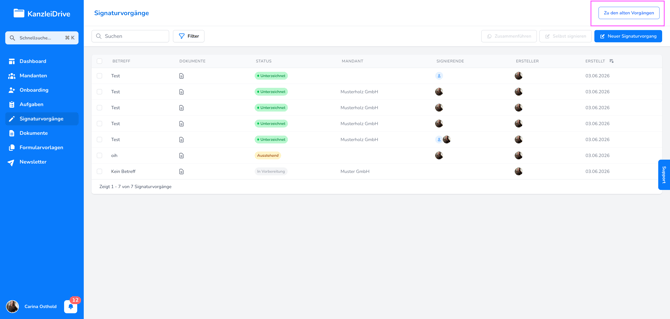
Diese finden Sie über die Schaltfläche „Zu den alten Vorgängen“ oben rechts innerhalb der Übersicht.
Häufige FragenWas ist der Unterschied zwischen Freizeichnen und Signieren?
Beim Freizeichnen bestätigt eine Person den Inhalt des Dokuments, ohne selbst eine elektronische Signatur zu leisten.
Beim Signieren wird hingegen eine elektronische Signatur durchgeführt.
Was passiert bei aktivierter Signaturreihenfolge?
Der Vorgang wird nacheinander an die definierten Gruppen weitergeleitet.
Erst wenn alle Personen einer Gruppe ihren Schritt abgeschlossen haben, wird die nächste Gruppe informiert.
Können Dokumente automatisch im DATEV DMS abgelegt werden?
Ja. Für jedes Dokument kann ein individueller Speicherort definiert werden.
Dadurch lassen sich Dokumente automatisiert und strukturiert im DATEV DMS ablegen.
Können zusätzliche Dokumente ohne Signatur mitgesendet werden?
Ja. Dokumente können als „Anhang“ markiert werden und werden dann ohne Signaturanforderung mitgesendet.