
Mit KanzleiDrive können Sie die komplette Kommunikation einer Aufgabe inklusive Kommentaren, Aktivitäten und hochgeladenen Dokumenten entweder direkt im DATEV DMS archivieren oder als PDF-Protokoll herunterladen.
Für Kanzleien mit DATEV DMS
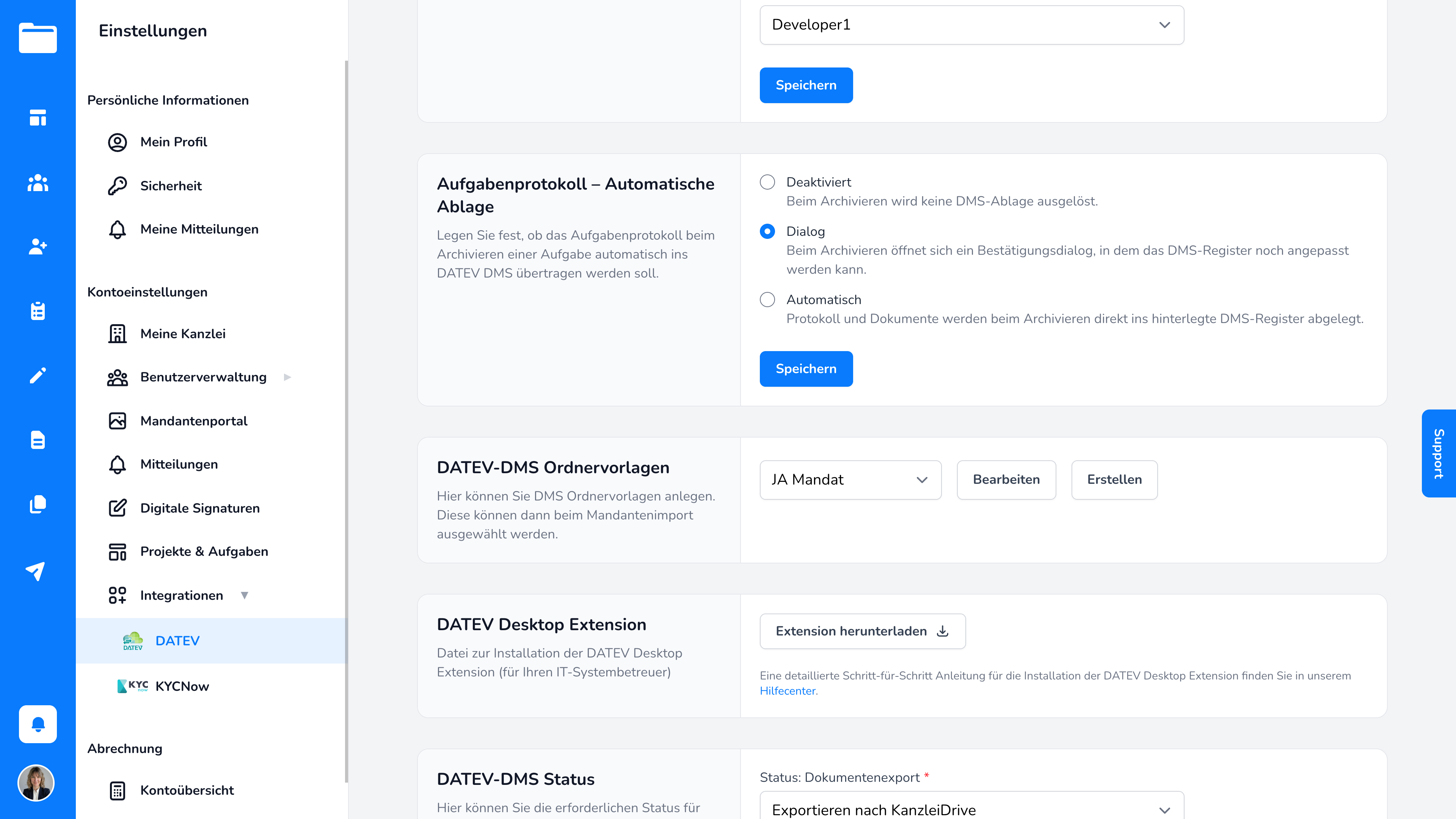
Schritt 1: Automatische DMS-Ablage konfigurieren
Öffnen Sie die DATEV-Einstellungen in KanzleiDrive und legen Sie fest, wie Aufgabenprotokolle beim Archivieren behandelt werden sollen.
Einstellungen → Integrationen → DATEV → Aufgabenprotokoll – Automatische Ablage
Folgende Optionen stehen zur Verfügung:
Deaktiviert
Beim Archivieren erfolgt keine automatische DMS-Ablage.
Dialog
Beim Archivieren erscheint ein Bestätigungsdialog, in dem das DMS-Register geprüft oder angepasst werden kann.
Automatisch
Das Aufgabenprotokoll wird beim Archivieren direkt in das hinterlegte DMS-Register abgelegt.
Schritt 2: Ablage-Knigge für Themen hinterlegen
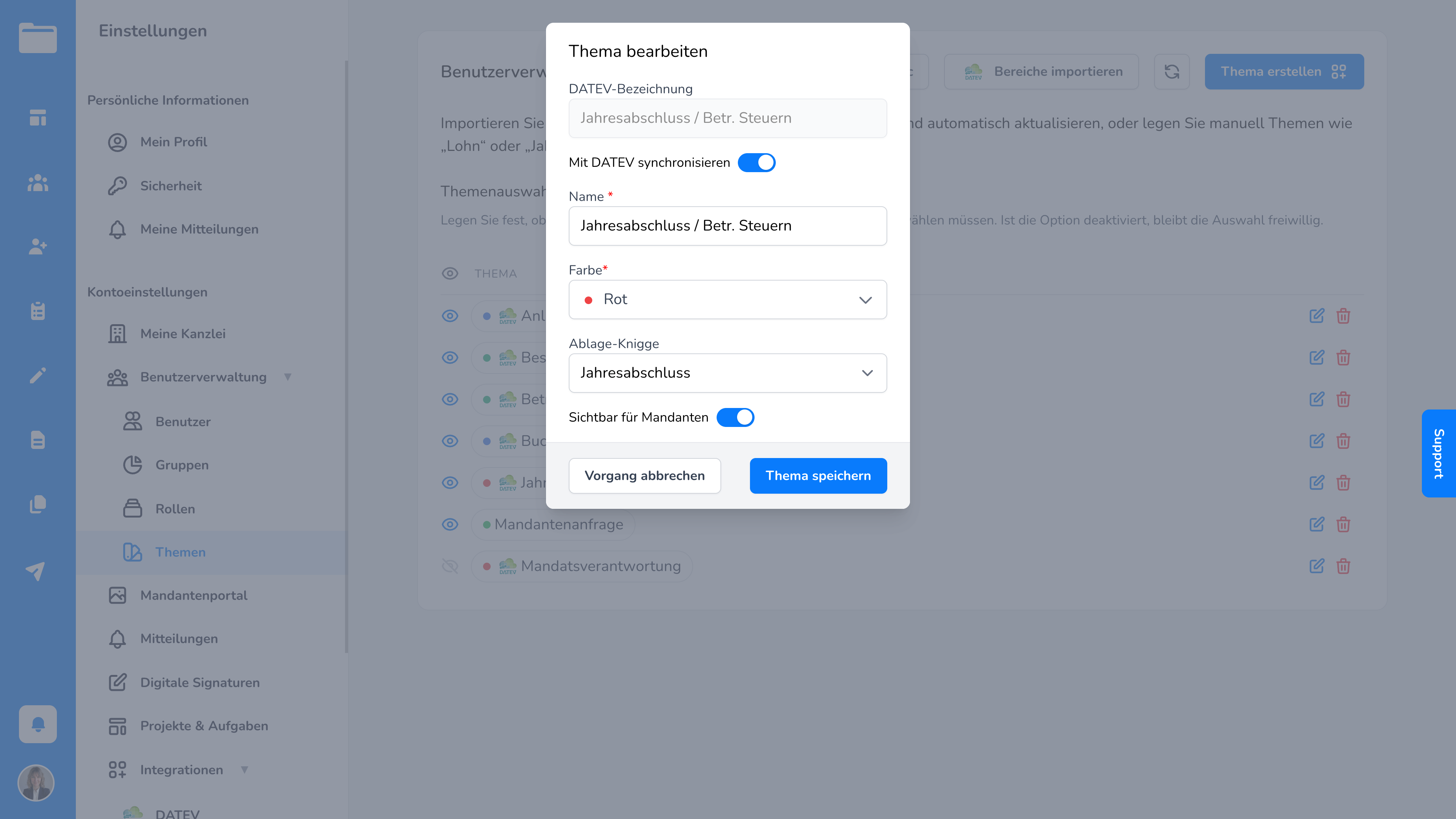
Damit Aufgaben automatisch an der richtigen Stelle im DATEV DMS abgelegt werden können, muss für die jeweiligen Themen ein Ablage-Knigge hinterlegt werden.
Öffnen Sie hierzu:
Einstellungen → Benutzerverwaltung → Themen
Bearbeiten Sie das gewünschte Thema und wählen Sie im Feld „Ablage-Knigge“ die passende DMS-Vorlage aus.
Schritt 3: Aufgabe oder Projekt archivieren
Sobald eine Aufgabe oder ein gesamtes Projekt abgeschlossen ist, können Sie dieses archivieren.
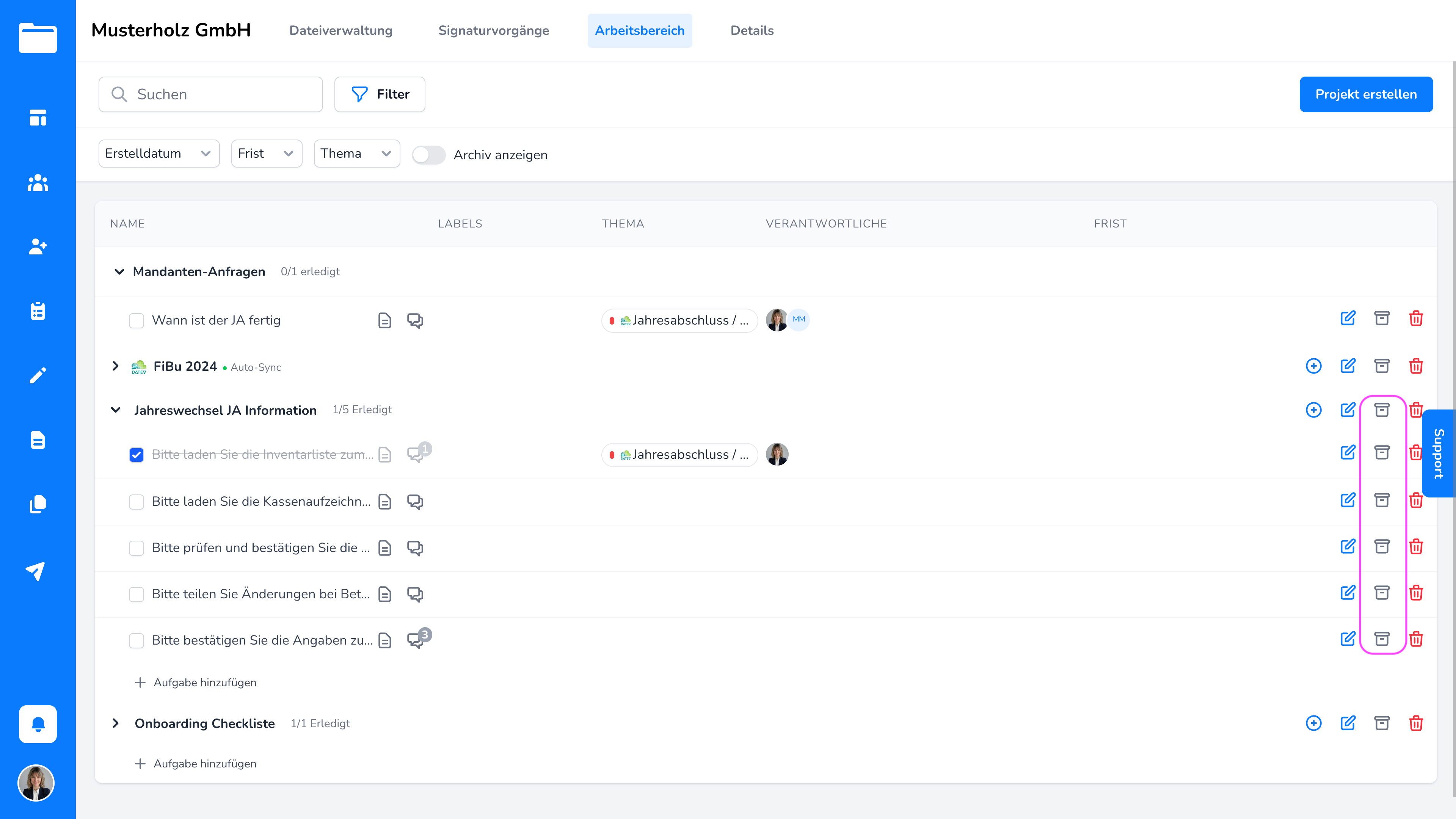
Je nach zuvor gewählter Konfiguration passiert nun Folgendes:
- Bei Dialog öffnet sich ein Fenster zur Bestätigung der Ablage.
- Bei Automatisch wird das Aufgabenprotokoll direkt im DATEV DMS abgelegt.
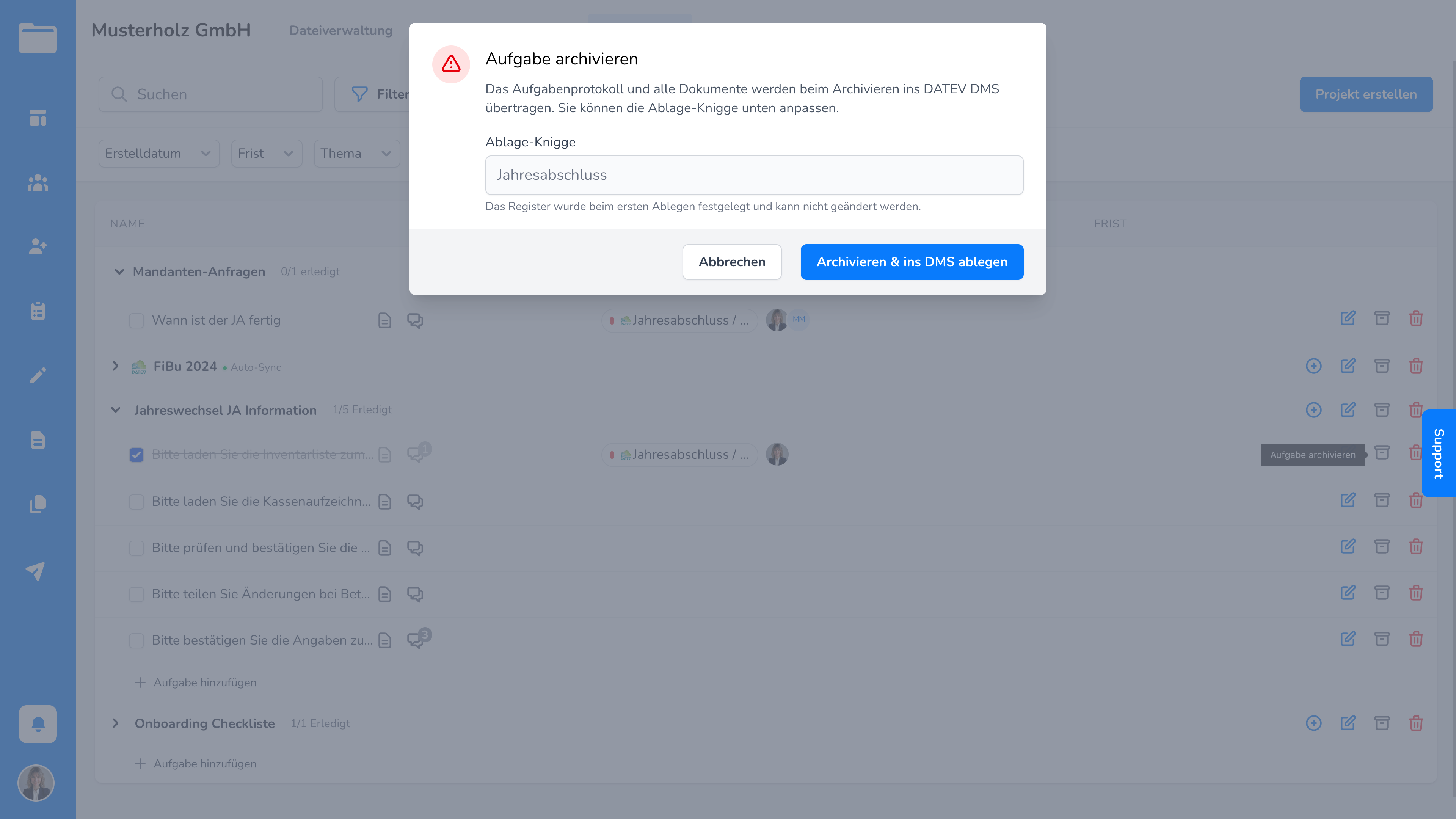
Wichtig: Damit die in den Einstellungen hinterlegte Ablageknigge greift, muss das entsprechende Thema / die Zuständigkeit im Projekt bzw. der einzelnen Aufgabe hinterlegt sein.
Ablage im DATEV DMS
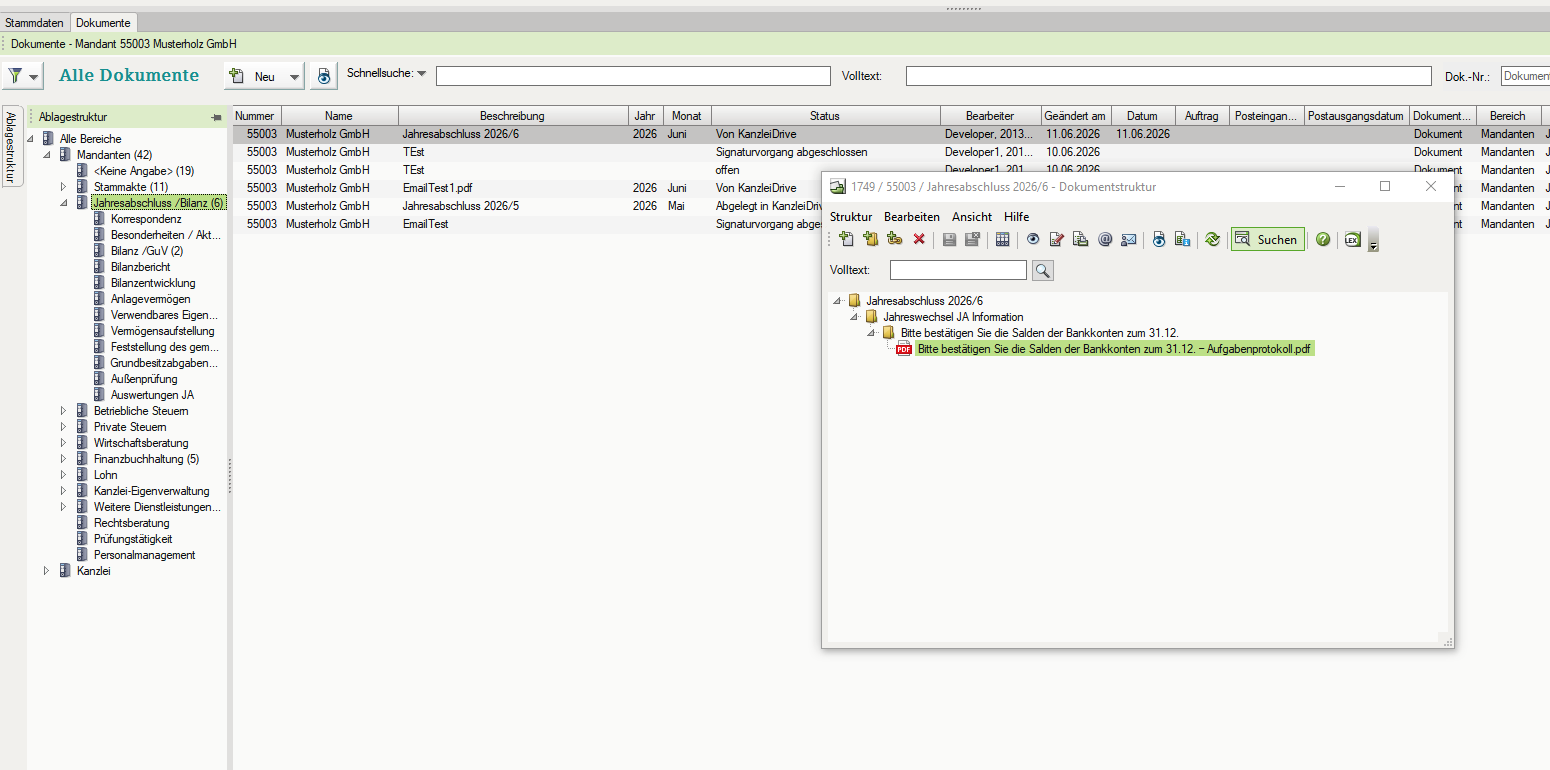
Nach erfolgreicher Archivierung wird ein neues Dokument im DATEV DMS erstellt.
In der Dokumentstruktur finden Sie:
- das Aufgabenprotokoll
- alle zur Aufgabe gehörenden Dokumente und Dateien
Das Aufgabenprotokoll enthält unter anderem:
- Aufgabeninformationen
- Ersteller und Archivierungszeitpunkt
- Informationen zu hochgeladenen Dokumenten
- Kommentare
- sämtliche Aktivitäten innerhalb der Aufgabe
Dadurch bleibt die gesamte Kommunikation einer Aufgabe vollständig nachvollziehbar.
Manuelle Ablage oder Download aus einer Aufgabe
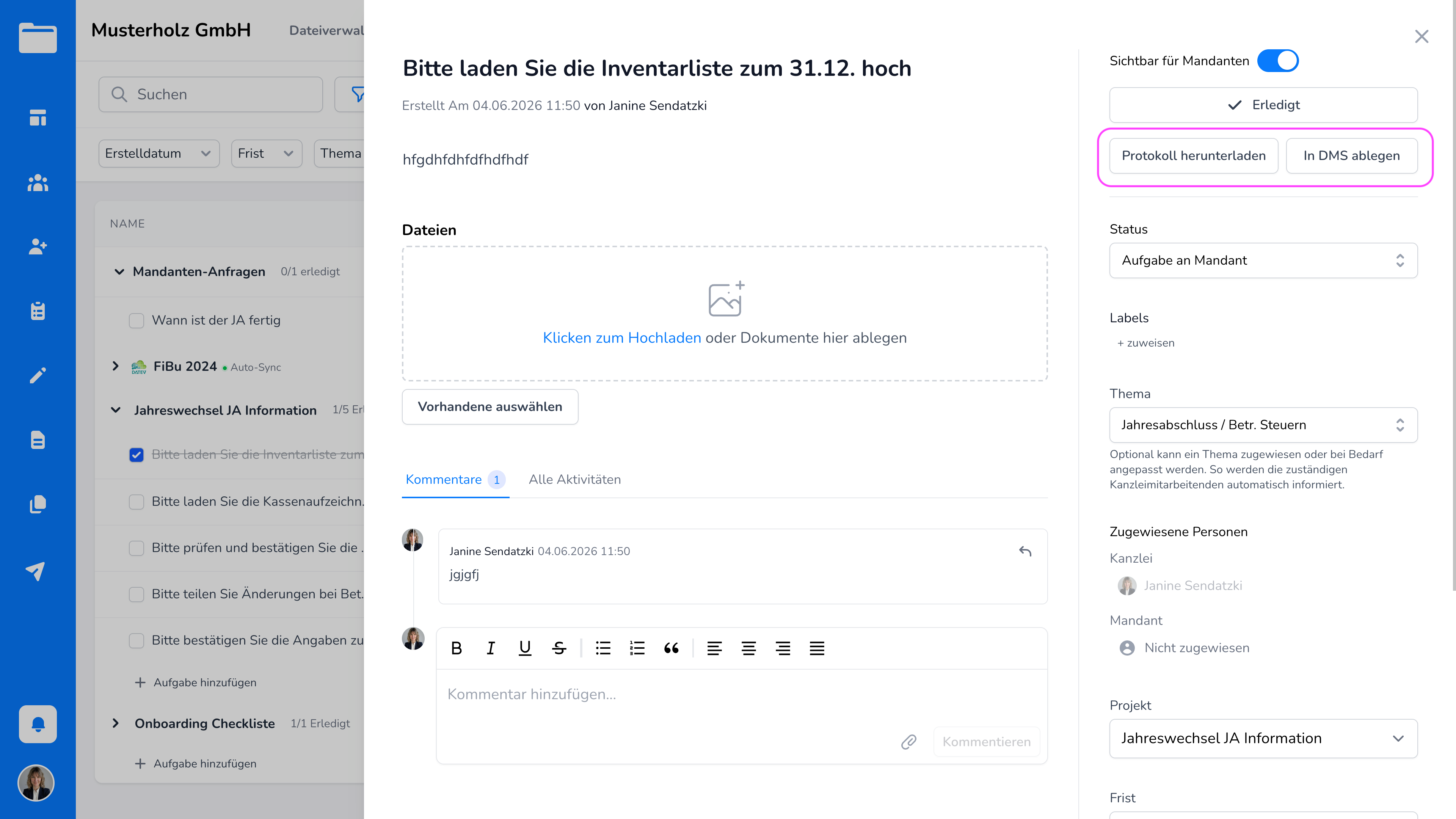
DATEV-DMS-Kanzleien haben zusätzlich innerhalb jeder Aufgabe folgende Möglichkeiten:
- Protokoll herunterladen
- In DMS ablegen
Über den Button „In DMS ablegen“ wird – abhängig von Ihrer Konfiguration – entweder direkt archiviert oder der Bestätigungsdialog geöffnet.
Für Kanzleien ohne DATEV DMS
Für den Download eines Aufgabenprotokolls ist keine vorherige Konfiguration erforderlich.
Öffnen Sie einfach die gewünschte Aufgabe und klicken Sie auf:
„Protokoll herunterladen“
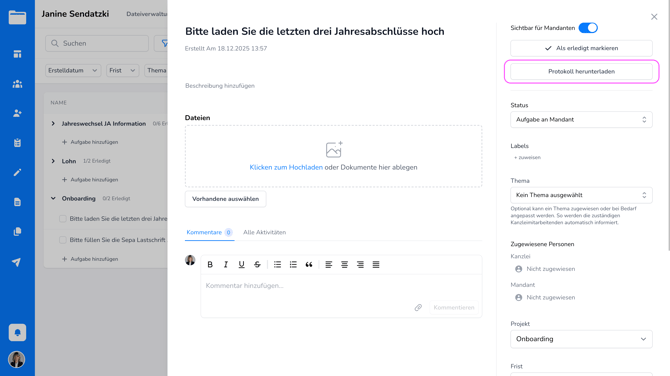
Anschließend wird das vollständige Aufgabenprotokoll als PDF-Datei erstellt und heruntergeladen.
Inhalt des Aufgabenprotokolls
Das heruntergeladene PDF enthält:
- Stammdaten der Aufgabe
- Ersteller und Archivierungsinformationen
- Informationen zu hochgeladenen Dokumenten
- Kommentare
- vollständiges Aktivitätenprotokoll
Dadurch bleibt die gesamte Kommunikation auch nach Abschluss einer Aufgabe jederzeit nachvollziehbar und dokumentiert.